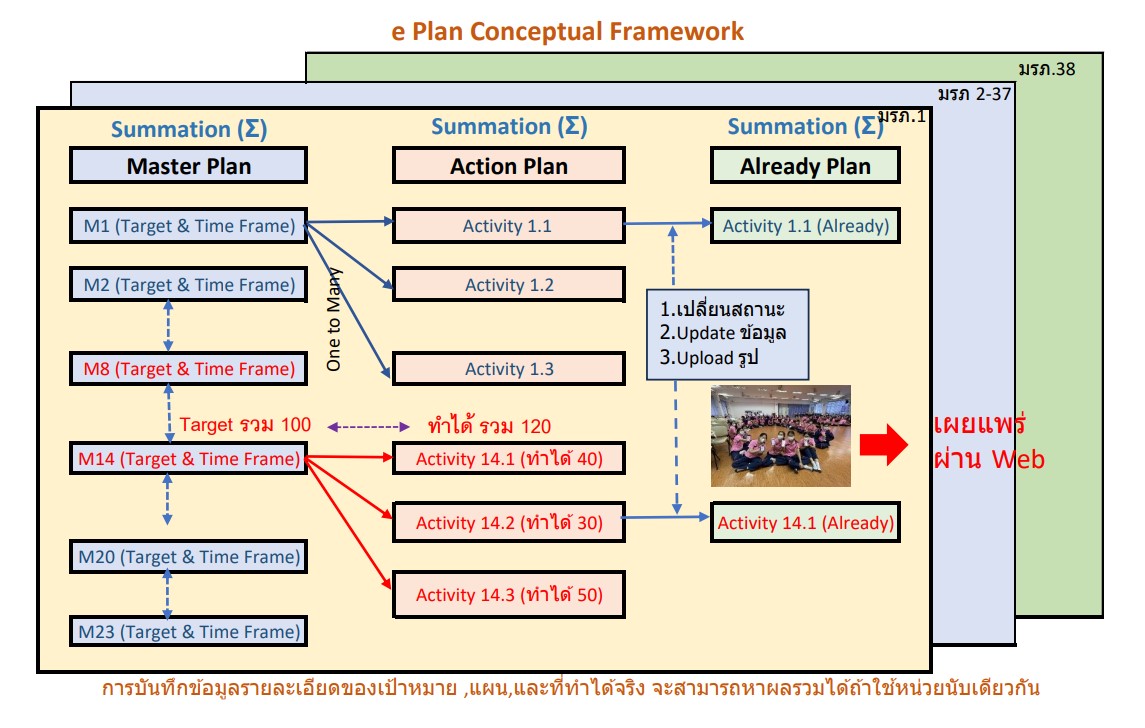
- สรุปบทเรียนจากการดำเนินการที่ผ่าน กิจกรรมสำคัญในการดำเนินการภารกิจพิชิตมะเร็งเต้านม มี 23 กิจกรรมหลัก ซึ่งสามารถจัดกลุ่มได้ 5 ประเด็นดังนี้ (Click ที่หัวข้อเพื่อดูกิจกรรม)
1.การจัดทำโครงการ และงบประมาณ
2.การจัดตั้งชมรมถันยรักษ์
3.การสมัครสมาชิกชมรม
4.การสร้างและพัฒนาแกนนำ
5.การสื่อสารโครงการให้กับประชาคมของมหาวิทยาลัยให้ทราบอย่างทั่วถึง
1.การเผยแพร่ความรู้เรื่องมะเร็งเต้านมผ่านสื่อต่างๆให้แก่นักศึกษา
2.การเผยแพร่ความรู้เกี่ยวกับมะเร็งเต้านมผ่านสื่อต่างๆแก่บุคลากรและกลุ่มเป้าหมายอื่นๆภายในมหาวิทยาลัย
1.การอบรมการตรวจเต้านมด้วยตนเองและใช้ BSE App ให้แก่นักศึกษา
2.การอบรมการตรวจเต้านมด้วยตนเองและใช้ BSE App ให้แก่บุคลากรและกลุ่มเป้าหมายอืนๆในมหาวิทยาลัย
3.การเรียน e Learning มะเร็งเต้านม รู้เร็วรักษาได้ / เต้าต้องตรวจ
1.การจัดนิทรรศการหรือกิจกรรมรณรงค์เกี่ยวกับมะเร็งเต้านมสู่ภายนอก
2.การเผยแพร่ความรู่เรื่องมะเร็งเต้ามนให้แก่ประชาชน
3.การเผยแพร่ความรู้เรื่องมะเร็งเต้านมให้แก่ อสม.
4.การอบรมการตรวจเต้านมด้วยตนเองและใช้ BSE App ใน อสม.
5.การอบรมการตรวจเต้านมด้วยตนเองและใช้ BSE App ในประชาชน
6.การเผยแพร่ความรู้เกี่ยวกับมะเร็งเต้านมผ่านสื่อวิทยุ/โทรทัศน์
7.การพัฒนานวัตกรรมเกี่ยวกับการตัดกรองมะเร็งเต้านม
8.สร้างช่องทางการส่งต่อกับระบบบริการสาธารณสุขในพื้นที่ ในรายตรวจพบความผิดปกติ
1.การกำกับติดตามการบรรลุเครื่องชี้วัด และประเมินผล
2.การแลกเปลี่ยนเรียยรู้เพื่อการปรับปรุงกระบวนการ
3.การแลกเปลี่ยนเรียยรู้เพื่อการสร้างนวัตกรรม
4.การเรียน e Learning หลักสูตรต่างๆ
5.จัดทำโครงการ/กิจกรรม ริเริ่มสร้างสรรค์ ตามบริบทของแต่ละพื้นที่
- แต่ละ มรภ.เมื่อบันทึกข้อมูลค่าเป้าหมายและกรอบเวลา (Master Plan) นำ Master Plan มาทำแผนปฏิบัติจริง (Action Plan) และ เปลี่ยนสถานะ Action Plan ที่ดำเนินการแล้วเสร็จจะได้ Already Plan เมื่อนำรวมข้อมูลของทุก มรภ.(Summary) ก็จะได้ภาพรวมของ มรภ.ทั้งในส่วนของ Master Plan ,Action Plan และ Already Plan
- Already Plan ที่ดำเนินการแล้วเสร็จ เมื่อ Upload รูป และคำบรรยายใต้ภาพ ก็จะถูกจัดวางใน Format ที่พร้อมที่จะเผยแพร่ประชาสัมพันธ์สู่ภายนอกได้
ขั้นตอนการจัดทำ e Planing
- ทำการ Login ด้วย Username และ Password เมื่อ Login สำเร็จ เดิมที่เป็น Login จะเปลี่ยนเป็นชื่อ มรภ.ที่ Login เข้าระบบ
- จะแจ้ง username และ password ในที่ประชุมและให้ทำการเปลี่ยน Password และเก็บ username และ password เป็นความลับ โดยแจ้งให้ทราบเฉพาะผู้ที่เกี่ยวข้องเท่านั้น
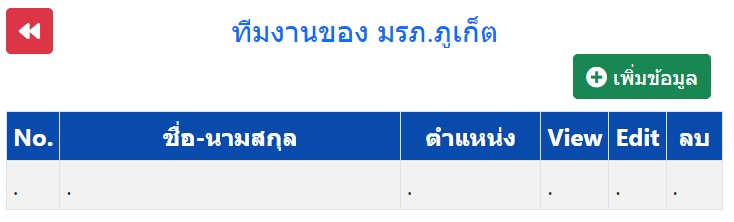
- การจัดการรายชื่อ กรรมการและแกนนำ ประกอบด้วย การเพิ่ม การแสดง (View) แก้ปรับปรุง (Edit) และการลบรายการที่ไม่ต้องการออก เริ่มต้นจะยังไม่มีข้อมูล ให้ click ปุ่ม
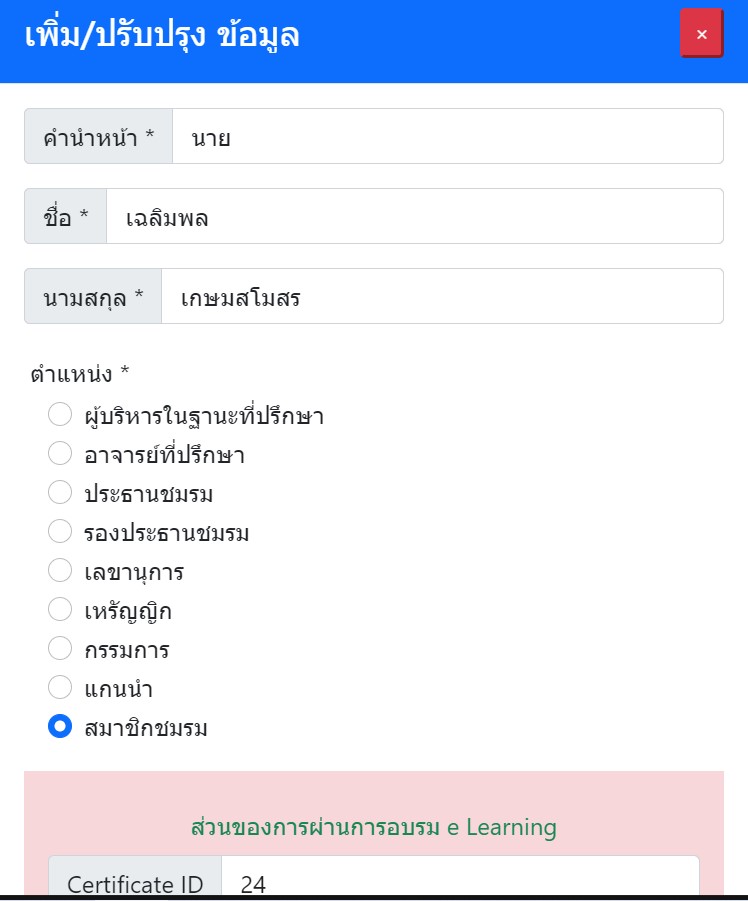
- ทำการใส่ข้อมูลตาม Form ที่กำหนด ประกอบด้วยตำแหน่ง คำนำหน้า ชื่อ นามสกุล ตำแหน่ง และข้อมูลการผ่านการอบรม eLearning โดยการใส่เลขที่ Certicate
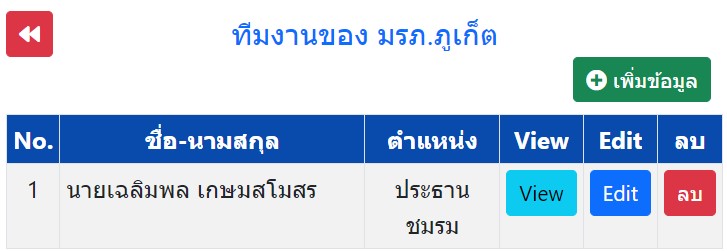
- เมื่อทำการบันทึกช้อมูลแล้ว จะกลับไปหน้าแรก ซึ่งจะปรากฎข้อมูลที่ได้ทำการบันทึกเข้าไป
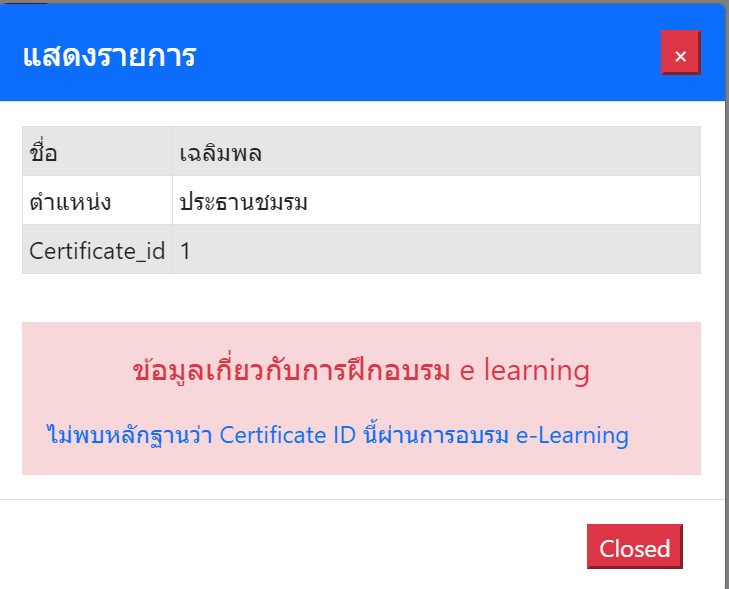
- เมื่อ Click ที่ View จะมีการนำ Certificate_id ไปทำการค้นหาว่าพบข้อมูลการได้เรียน e Learning หรือไม่
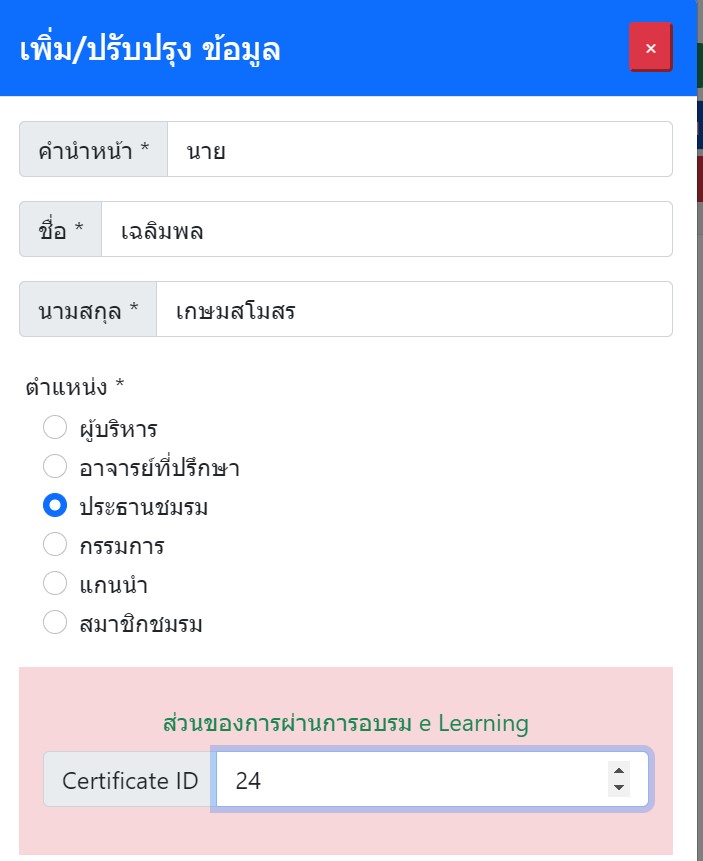
- ทำการ Edit โดยเปลี่ยน Certificate_id จาก 1 เป็น 24
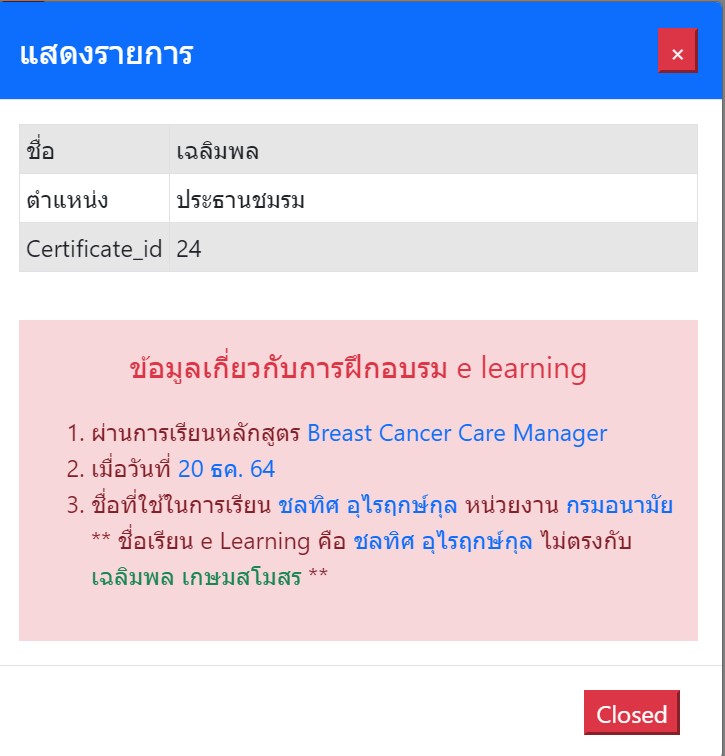
- เมื่อการ View จะเห็นว่า ชื่อไม่ตรงกัน แสดงถึงสามารถที่จะทำการตรวจสอบว่าเลขที่ Certificate_id ว่าถูกต้องหรือไม่
- จากการถอดบทเรียนการดำเนินการภาระกิจพิชิตมะเร็งเต้าในปี 2565 พบว่ามี 5 แผนงาน ในแต่ละแผนงานจะมีกิจกรรมหลักเพื่อรองรับแต่ละแผนงาน รวมกิจกรรมหลักได้ทั้งหมด 23 กิจกรรมหลัก
- แผนงานทั้ง 5 ประกอบด้วย
- จัดตั้งและพัฒนาระบบเพื่อให้เกิดความยั่งยืน
- สื่อสารและเผยแพร่ความรู้ให้แก่ประชาคม มรภ.
- ฝึกอบรมเพื่อเพิ่มทักษะส่วนบุคคล
- ขยายผลสู่ภายนอกเพื่อสร้างตวามเข้มแข็งให้ชุมชน
- จัดการความรู้เพื่อการปรับปรุงและสร้่างนวัตกรรม
- แม้ลำดับของกิจกรรมได้พยายามเรียงลำดับก่อนหลังตาม step ของการดำเนินการ แต่ก็ไม่จำเป็นต้องเรียงตามลำดับเสมอไป สามารถที่จะทำกิจกรรมลำดับหลังก่อนลำดับแรกกว่าก็ได้ ขึ้นกับความเหมาะสม
- กิจกรรมหลักที่สำคัญ และเป็นหัวข้อที่ Weight ให้คะแนนในระดับสูง จะใช้ตัวอักษรสีแดง
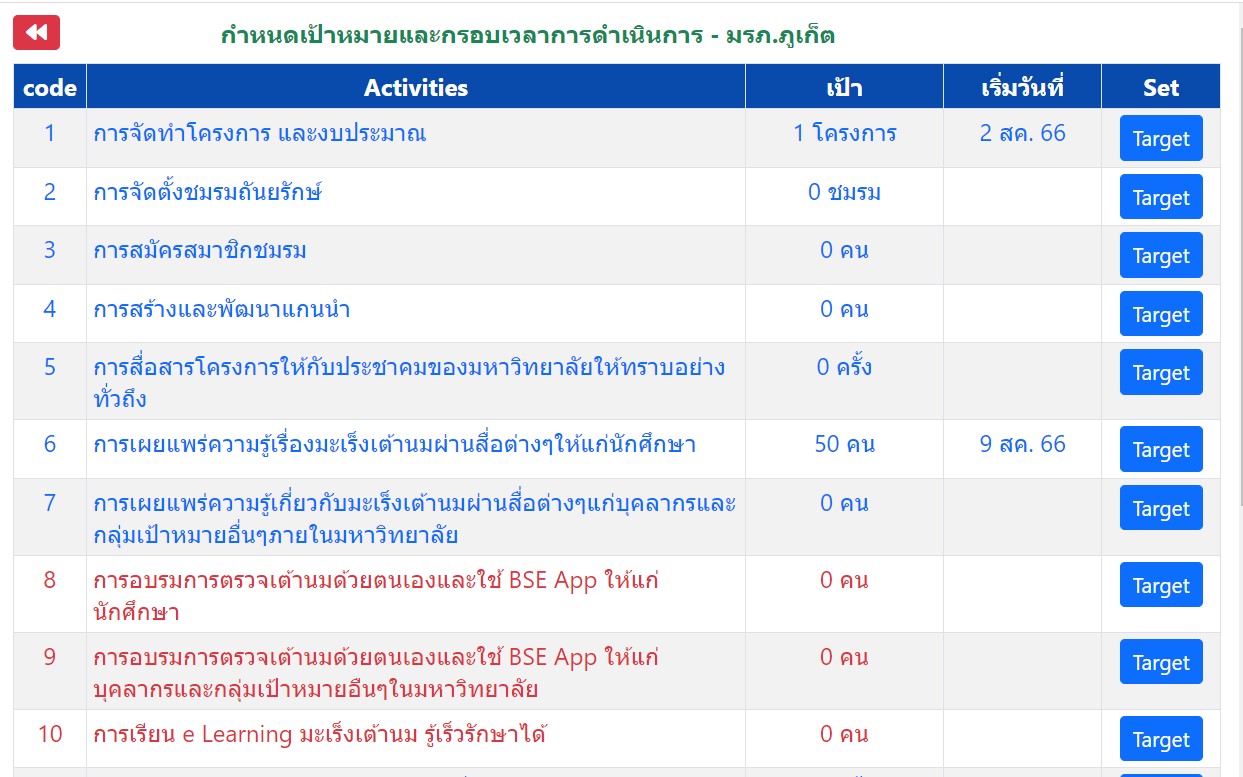
- กำหนดเป้าหมายและกรอบเวลาในการดำเนินการในแต่ละกิจกรรม พยายามกำหนดให้ครบ 23 กิจกรรมหลัก ถ้าต้องใช้งบประมาณก็ให้ระบุ รวมถึงผู้รับผิดชอบ ถ้ามีรายละเอียดเพิ่มเติม ก็ให้ระบุด้วย
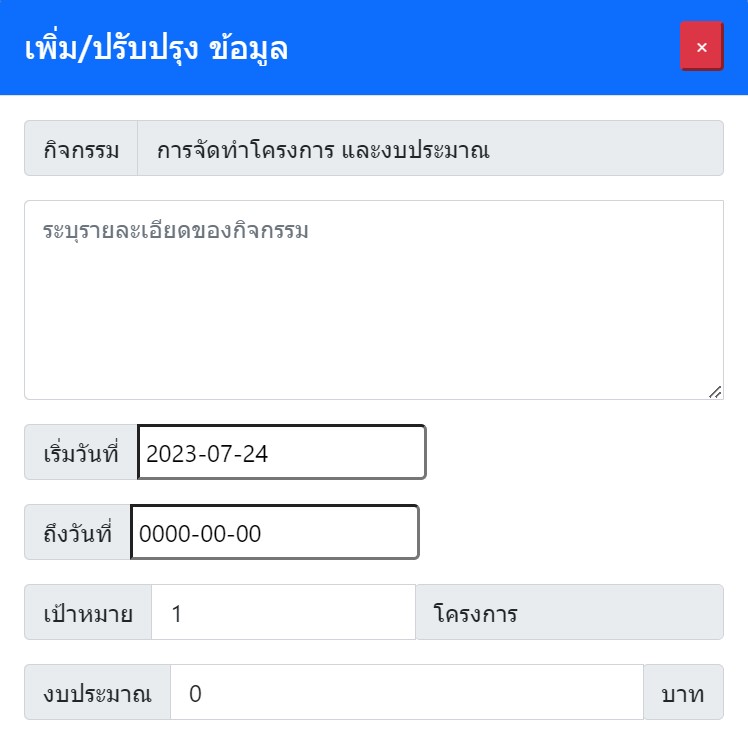
- หน่วยนับของกิจกรรมหลัก เช่น กี่ครั้ง กี่คน นั้นห้ามเปลี่ยน เพื่อให้สามารถนำมาบวกกันได้ ถ้าแต่ละ มรภ.กำหนดหน่วยนับเอง เช่น มรภ.ที่ 1 กำหนดเป๋นร้อยละ มรภ.กำหนดด้วยเป๋น % ก็จะทำการบวกกันไม่ได้ ทำให้ไม่ทราบภาพรวมของ มรภ.38 แห้ง
- ถ้าแต่ละ มรภ.ได้ทำการกำหนดเป้าหมายเรียบร้อยแล้ว ก็สามารถได้ภาพรวมของเป้าหมายรวมทั้ง 38 แห่งได้
- การกำหนดค่าเป้าหมายและกรอบเวลาใน Step 1 นี้ เป็นการกำหนดค่าคร่าวๆ เพื่อให้สามารถดำเนินการใน Step 2 ต่อไป ซึ่งสามารถปรับค่าเป้าหมายและกรอบเวลาใหม่ได้ในภายหลัง
- เมื่อตั้งค่าเป้าหมายและกรอบเวลาแล้วเสร็จ ให้ Link ไปที่ Page พิมพ์แผนกำหนดค่าเป้าหมายและกรอบเวลา จากนั้นทำการตรวจสอบว่าได้ทำการกำหนดค่าเป้าหมายและกรอบเวลาครบถ้วนหรือไม่
- ค่าเป้าหมายและกรอบเวลาคือค่าคร่าวๆที่กำหนดอย่างสมเหตุสมผลตามบริบทของแต่ละ มรภ. จึงควรกำหนดค่าเบื้องต้นให้แล้วเสร็จไปก่อน แล้วค่อยมาปรับเปลี่ยนในภายหลังได้
- ให้ทำการ Download File Excel จากนั้นไปทำการปรับ Format ให้สวยงาม เพื่อนำเรียนอาจารย์ที่ปรึกษา เพื่อให้ข้อเสนอแนะ และทำการปรับเปลี่ยนค่าเป้าหมายและกรอบเวลาตามคำแนะนำของอาจารย์ที่ปรึกษา
- Download File Excel ที่ได้ปรับแก้ ซึ่งถือเป็น Master Plan ที่จะใช้เป็นกรอบในการทำ Action Plan ต่อไป
- ข้อมูลที่แต่ละ มรภ.ทำการบันทึก ค่าเป้าหมาย จะถูก Sum มาเป็น 1 Page Summary ของ Master Plan จำแนกตามกิจกรรมหลักทั้ง 23 กิจกรรมหลัก
- เพื่อให้กิจกรรมที่ทำจริงนั้นครอบคลุมกิจกรรมหลักที่ได้กำหนดไว้ จึงได้แสดงกิจกรรมหลักไว้เพื่อให้เลือกว่าจะวางแผนทำกิจกรรมใดเพื่อรองรับแต่ละกิจกรรมหลัก โดยกิจกรรมที่จะทำจริงอย่างน้อยต้องมี 1 กิจกรรม แต่สามารถที่จะมีมากกว่า 1 กิจกรรมได้ ซึ่งโดยส่วนใหญ่จะมีมากกว่า 1 กิจกรรม และ และผลรวมของจำนวนหน่วยที่ทำได้จริงจากทุกกิจกรรม ควรไม่ต่ำกว่าเป้าหมายที่วางไว้
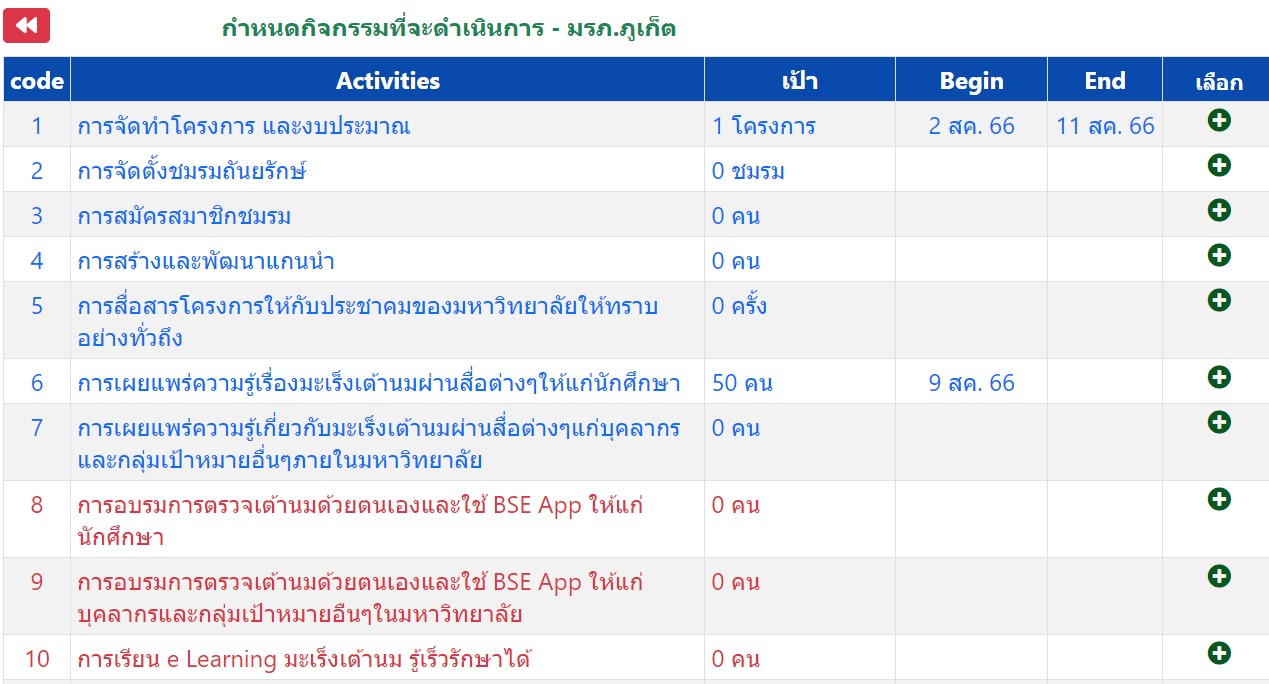
- ตรวจสอบว่าได้ดำเนินการกำหนดค่าเป้าหมายและกรอบเวลาการดำเนินการ ใน Step 1 หมดหรือยัง ถ้ายังไม่หมด ให้กลับไปทำที่ Step 2-3 ใหม่ให้เรียบร้อยก่อน
- ถ้ากำหนดค่าเป้าหมายและกรอบเวลาแล้ว ให้ไปแถวของกิจกรรมหลัก และ click ที่เครื่องหมาย จะไปยัง page .ใหม่เพื่อกำหนดกิจกรรมที่จะดำเนินการ
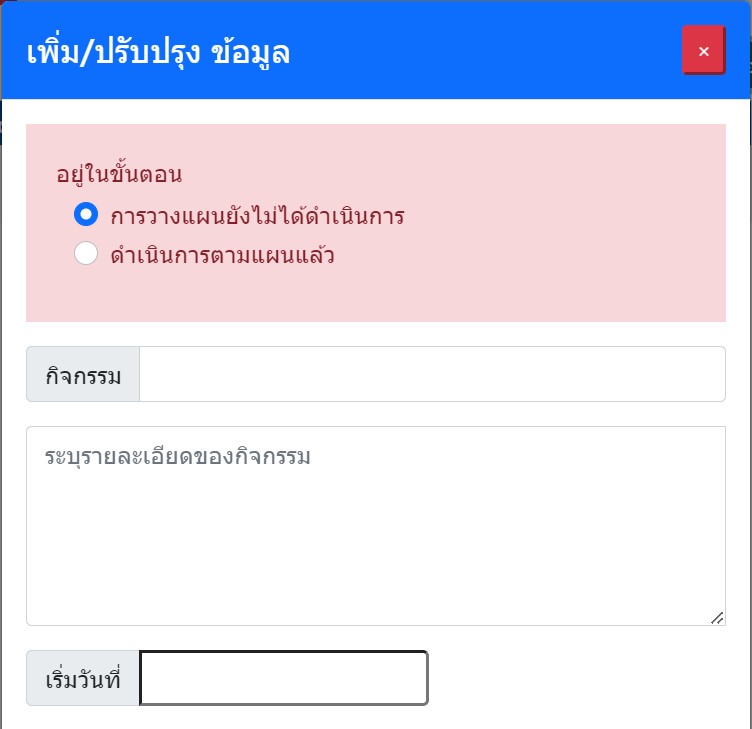
- เมื่อ Click ที่เพิ่มรายการ จะไปยัง page ใหม่เพื่อทำการใส่ข้อมูลตาม Form ที่กำหนด ส่วนแรกคือ ขั้นตอนการวางแผน ให้ระบุว่าอยู่ในขั้นตอนการวางแผนยังไม่ได้ดำเนินการ ถ้ามีการดำเนินการตามแผนแล้วค่อยมาเปลี่ยนเป็นได้ดำเนินการตามแผนแล้วโดยให้ระบุชื่อกิจกรรมที่จะดำเนินการจริง ส่วนนี้ให้สั้นและกระชับ ไม่ควรเกิน 100 ตัวอักษร ส่วนรายละเอียดสามารถยาวได้ จากนั้นระบุวันที่คร่าวๆที่จะดำเนินการ และเป้าหมาย งบประมาณ ผู้รับผิดชอบ
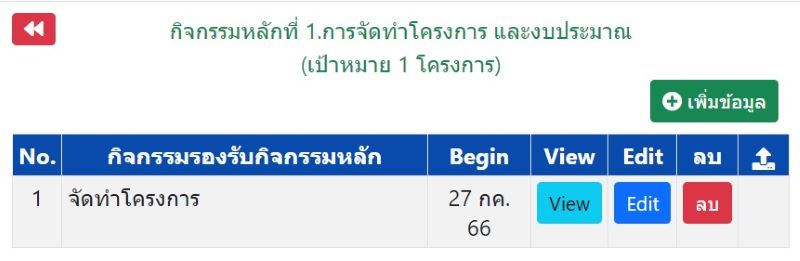
- ให่ทำการเพิ่มรายการกิจกรรมที่วางแผนไว้ว่าจะดำเนินการ จนครบทุกกิจกรรมหลัก โดยอย่างน้อยต้องมี 1 กิจกรรมเพื่อรองรับกิจกรรมหลัก หลังจากนั้นถ้ามีแผนใหม่สามารถมาเพิ่มในภายหลังได้ แผนของการดำเนินการกิจกรรมนี้ถือเป็น Action Plan เพื่อรองรับ Master Plan เหตุที่ต้องมีส่วนนี้เพิ่มเข้ามา เนื่องจาก 1 กิจกรรมหลัก ใน Master Plan สามารถมีหลายกิจกรรมเพื่อรองรับใน Action Plan
- ตรวจสอบว่า Action Plan มีการใส่ข้อมูลครบถ้วนหรือไม่ โดยเฉพาะข้อมูล ชื่อกิจกรรม วันที่เริ่มดำเนินการ เป้าหมาย ผู้รับผิดชอบ กิจกรรมใดมีไม่ครบ ให้ทำการระบุให้ครบถ้วนด้วย
- ตรวจสอบในช่องรหัสว่าครอบคลุมทั้ง 23 กิจกรรมหรือไม่ ถ้าไม่ครบให้กลับไปดำเนินการใน Step 4 เพื่อให้ครบก่อนพิมพ์
- ถ้าตรวจสอบแล้วครบถ้วน ให้ Click ที่ Export Table to Excel จากนั้นทำการเปิด Excel แล้วปรับ Format ให้สวยงาม
- ส่ง Action Plan เพื่อนำเรียนอาจารย์ที่ปรึกษา เพื่อให้ข้อเสนอแนะ แล้วปรับปรุงตามข้อเสนอแนะ จากนั้น Export to excel เพื่อเป็น Action Plan
- ข้อมูลที่แต่ละ มรภ.ทำการบันทึก ใน Action Plan จะถูก Sum มาเป็น 1 Page Summary ของ Action Plan จำแนกตามกิจกรรมหลักทั้ง 23 กิจกรรมหลัก
- ไปที่ Page กำหนดกิจกรรมที่จะดำเนินการก่อน จากนั้นไปที่กิจกรรมที่จะเพิ่ม/ปรับปรุงข้อมูล แล้ว Click ที่เครื่องหมาย +
- เมื่อไปที่ Page ที่จะทำรายการกิจกรรมที่จะดำเนินการจริงแล้ว ในช่วงแรก ช่อง ในกิจกรรมจัดทำโครงการยังว่างไว้ และถ้าได้ดำเนินกิจกรรมนั้นแล้วเสร็จ ให้ click ที่ update เพื่อไปทำการปรับปรุงรายการ
- เมื่อดำเนินการแล้วเสร็จให้เปลี่ยนในช่วงอยู่ในขั้นตอน จาก "การวางแผนยังไม่ได้ดำเนินการ" มาเป็น "ดำเนินการตามแผนแล้ว" จากนั้นปรับปรุง ช่องอื่นๆ ได้แก่ วันที่เริ่มดำเนินการ วันที่สิ้นสุด เป้าหมาย งบประมาณ ผู้รับผิดชอบให้ตรงกับการดำเนินการจริง แล้วทำการส่งข้อมูล
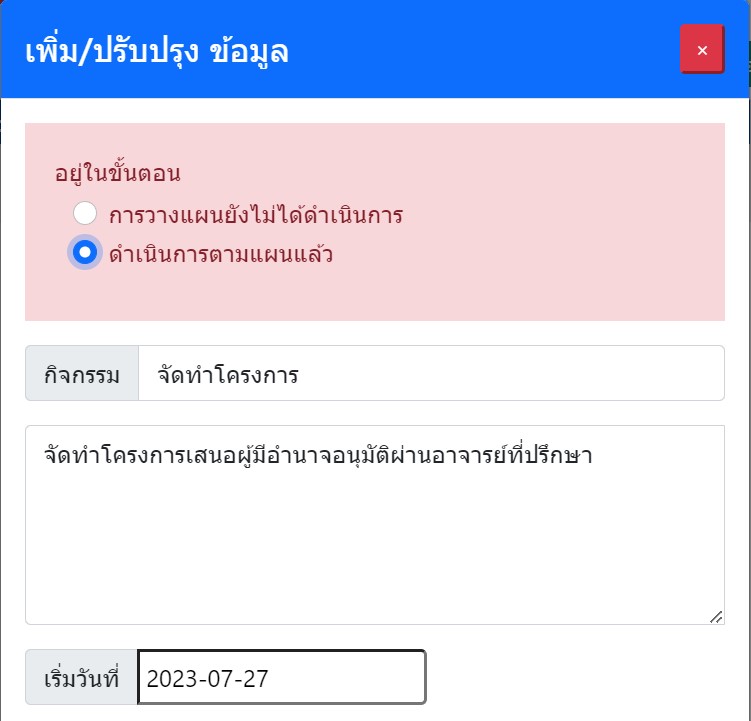
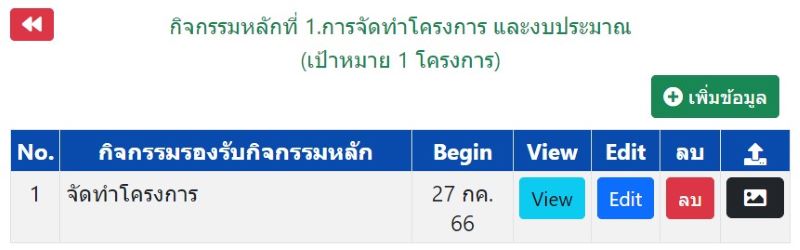
- เมื่อเปลี่ยนจากวางแผนมาเป็น ดำเนินการตามแผนแล้ว ในช่อง ของกิจกรรม การจัดทำโครงการจะมี ปรากฏให้เห็น ซึ่งในช่วงวางแผนจะยังไม่มี เพื่อให้สามารถ upload รูปภาพ และบรรยายกิจกรรมของภาพว่า ใคร ทำอะไร ที่ไหน เมื่อไหร่ อย่างไร ให้ทำการ click ที่ เพื่อไปยัง page ที่จะ upload รูปภาพกิจกรรมที่ได้ดำเนินการ
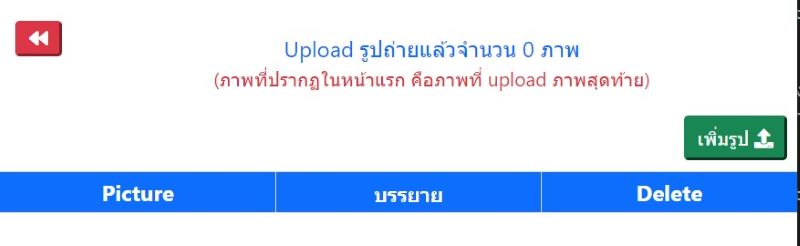
- ในตอนแรกที่กิจกรรมนี้ยังไม่ได้ upload รูปภาพ Page นี้จะยังว่างอยู่ให้ click ปุ่มมุมขวาบนเพื่อ upload รูป
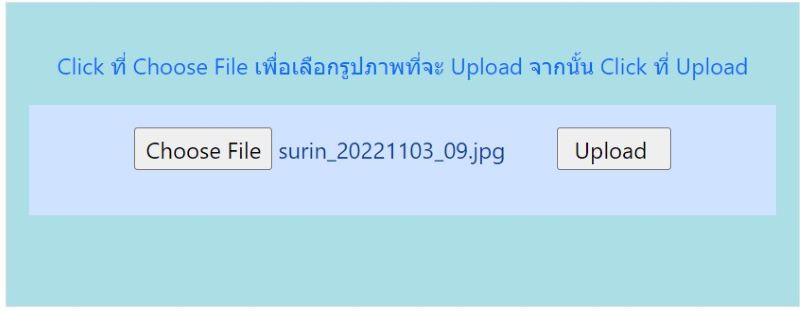
- กดที่ปุ่ม Choose File เพื่อเลือกรูปภาพ เมื่อเลือกรูปได้ จะมีชื่อ File ปรากฏ จากนั้น กดปุ่ม upload สามารถ upload รูปภาพได้สูงสุด 10 ภาพจึงควรคัดเลือกรูปให้ได้ก่อน และรูปควรถ่ายแบบ Landscape (ภาพนอน) และสัดส่วนที่แนะนำคือ 3:2 โดยรูปที่ส่งขึ้นมาจะถูก resize
- ในที่ upload มา 2 รูป ภาพจะปรากฎให้เห็น 2 รูป
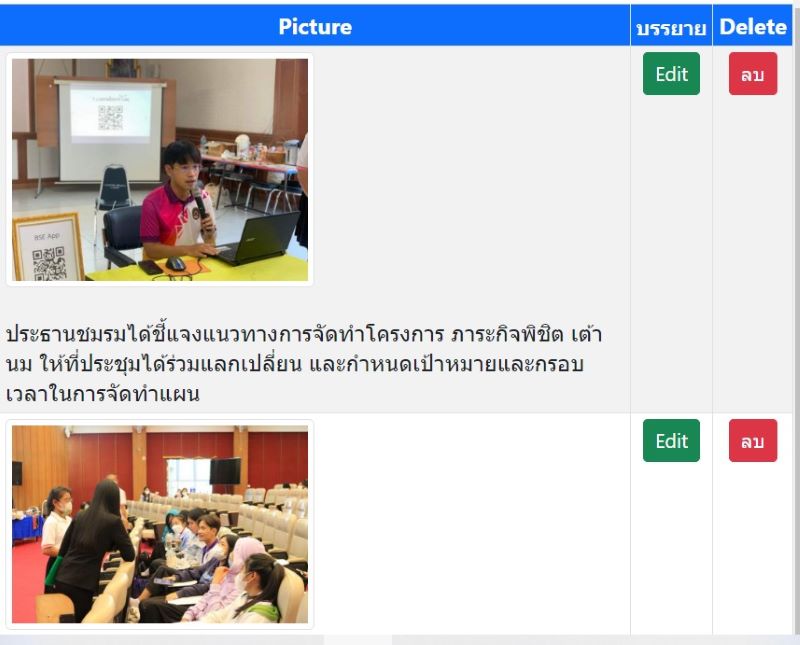
- ส่วนคำบรรยายใต้ภาพนั้น สามารถเข้าไปเขียนได้โดยกดปุ่ม Edit
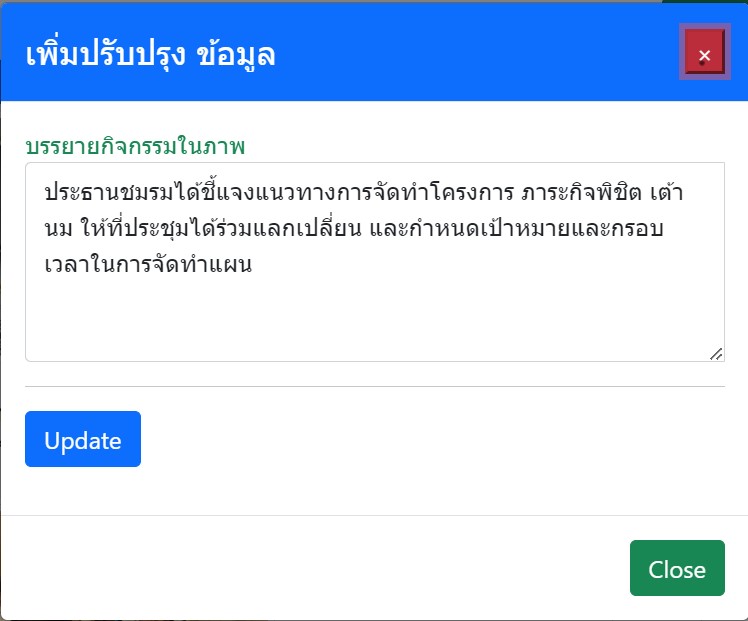
- กรณีที่มีรูปที่อยากจะ upload เป็นรูปที่ 11 แต่โปรแกรมกำหนดให้ uplaod ได้ 10 รูป สามารถทำได้ โดยการลบรูปเดิมที่สำคัญน้อยออก 1 รูป แล้วเพิ่มรูปใหม่นั้นเข้าไป
- รูปที่จะนำมาขึ้นปกแรกนั้น ให้ทำการ upload เป็นรูปสุดท้าย
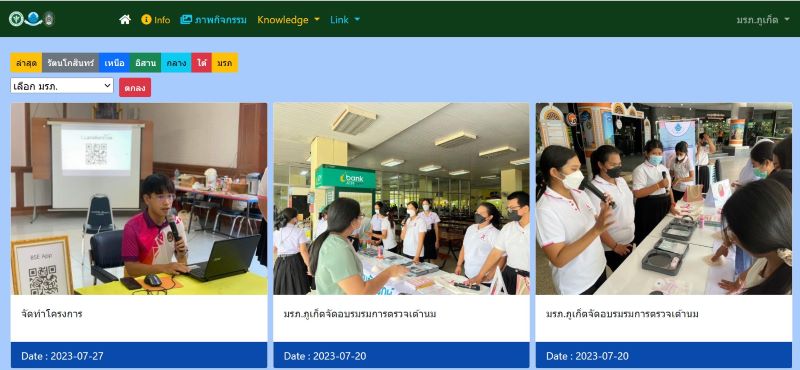
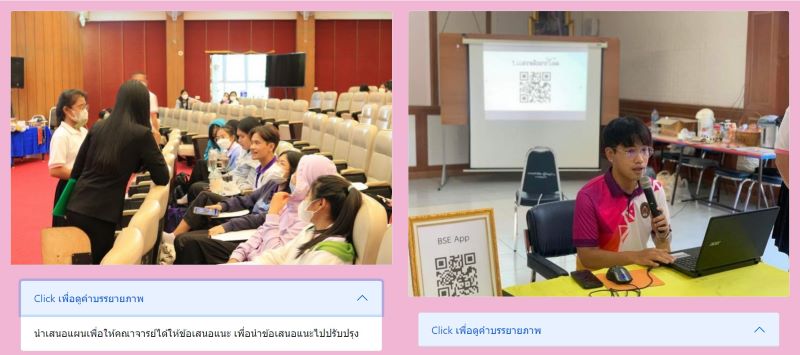
- ทั้งข้อความและรูปถ่ายที่ได้ทำการบันทึกเข้า e Plan จะได้รับการจัดการอย่างเป็นระบบ และพร้อมนำเสนอดังภาพ โดยหน้าแรกจะนำเสนอ 30 กิจกรรมหลังสุดที่แต่ละ มรภ.ได้ดำเนินการแล้วเสร็จ (เปลี่ยนขั้นตอนการดำเนินการ เป็นดำเนินการแล้ว ) ถ้าต้องการดูย้อนหลังสามารถดูรายภาคได้ แต่ถ้าต้องการดูเฉพาะ มรภ.ของตน ให้เลือก มรภ.แล้ว click กิจกรรมที่ดำเนินการแล้วเสร็จ พร้อมรูปถ่าย จะถูกนำขึ้นปกเพื่อนำเสนอ เมื่อ Click ที่ตัวรูป จะไปยัง Page ที่นำเสนอรายละเอียด พร้อมรูปถ่ายทั้งหมดที่ได้ upload ขึ้นมา
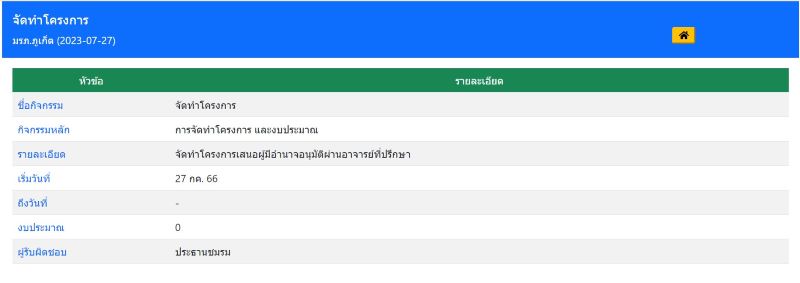
- ส่วนบนจะเป็นนำเสนอข้อมูลที่ได้บันทึกเข้าไป ส่วนด้านล่างจะเป็นรูปถ่ายที่ได้ upload ขึ้นมาพร้อมคำบรรยายภาพ (จากรูปทั้ง 2 ถ้าเห็นว่าส่วนล่างของรูปเขย่งกัน เนื่องจากสัดส่วนของทั้ง 2 รูป ต่างกัน ถ้าดูด้วยจอใหญ่ที่เป็น ipad หรือ Note book แต่ถ้าเป็นมือถือจะปรากฎทีละภาพจะไม่เป็นปัญหา จึงเป็นเหตุผลที่ให้ upload รูปเฉพาะแนวนอน และใช้สัดส่วนที่เท่ากันเช่น 3:2 และภาพที่นำขึ้นปก คือภาพสุดท้ายที่ upload)
- นอกจากข้อมูลและภาพตามที่ได้เห็นแล้ว กิจกรรมและค่าเป้าหมายที่กำหนดใน Master Plan, Action Plan ,Already plan ก็จะถูกนำไปสรุปใน 1 Page Summary ด้วย
- Action Plan ที่ขั้นตอนถูกเปลี่ยนสถานะ จาก ช่วงวางแผน มาดำเนินการแล้วเสร็จ จะถูกเปลี่ยนมาเป็น Already Plan
- สามารถ Export File เป็น Excel เพื่อรายงานความก้าวหน้าให้กับอาจารย์ที่ปรึกษาได้
- ข้อมูลที่แต่ละ มรภ.ทำการบันทึก ว่าได้ดำเนินการจริงได้จริงเท่าไร จะถูก Sum มาเป็น 1 Page Summary ของ Already Plan จำแนกตามกิจกรรมหลักทั้ง 23 กิจกรรมหลัก