คู่มือการใช้โปรแกรม e-Learning Download
- App e-Learning นั้นประกอบด้วย App e-Learning รวม ซึ่งจะรวมเนื้อหาของ e-Learning ในทุกสาขาวิชา เช่น เรื่องความรอบรู้ด้านสุขภาพ เรื่องมะเร็งเต้านม เรื่อพัฒนการเด็ก เป็นต้น และ App e-Learning ที่แยกสาขาเฉพาะเช่นมะเร็งเต้านม ก็จะแยกเนื้อหาเกี่ยวกับมะเร็งเต้านมออกมาโดยเฉพาะเพื่อให้กลุ่มเป้าหมายหลักเข้าถึงข้อมูลได้ง่าย โดยในส่วนของ e-Learning รวมจะใช้ Theme สีเขียว ส่วน e-Leaning มะเร็งเต้านมใช้สีชมพู เป็นต้น โดยแตกต่างเฉพาะโครงสร้างภายนอก แต่เนื้อด้านใน และการเก็บข้อมูลต่างๆ ไม่มีความแตกต่างกัน
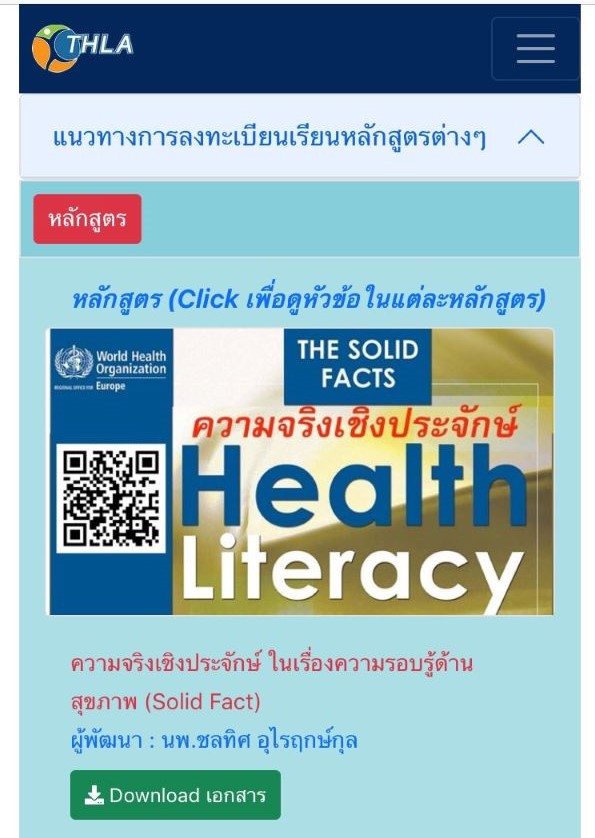 รูปที่ 1.1 App e-Learning แบบรวมทุกสาขาวิชา
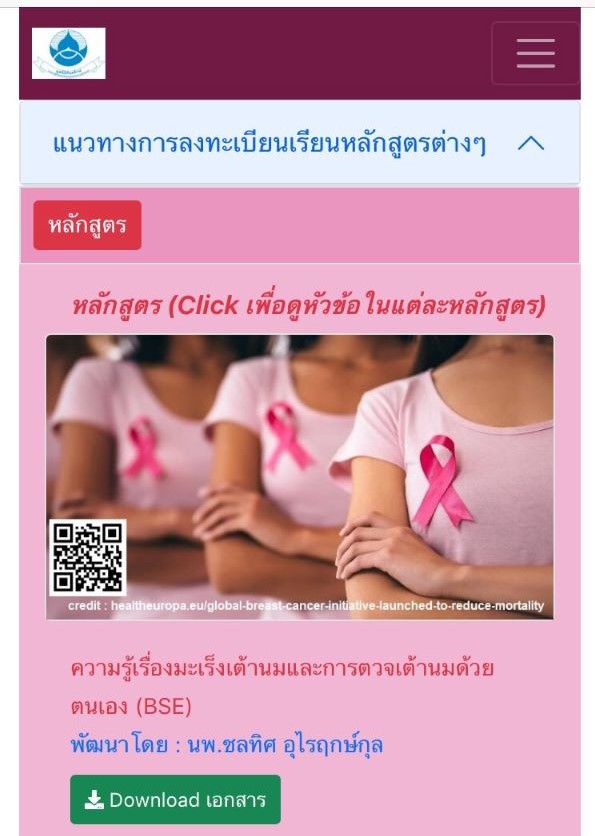 รูปที่ 1.2 App e-Learning เฉพาะมะเร็งเต้านม
 - App เขียนแบบ Responsive โดยจะตอบสนองเต็มหน้าจอที่เหมาะสมกับอุปกรณ์ที่ใช้ ไม่ว่าจะเป็น โทรศัพท์มือถือ i-pad หรือ Tabless ยี่ห้อต่างๆ Notebook หรือ Desk top ต่างๆ เนื่องจากต้องใช้การอ่านและทำแบบทดสอบ อุปกรณ์ที่แนะนำให้ใช้ควรใช้ I pad หรือ Note book หรือ desk top จะทำให้อ่านง่ายกว่า แต่ก็สามารถใช้โทรศัพท์มือถือก็ได้ เนื่องจากการแสดงหน้าจอเมื่อใช้โทรศัพท์มือถือจะเป็นดังรูป 1 แต่ถ้าหน้าจอขนาดใหญ่ การแสดงภาพจะเป็นดังรูปที่ 2
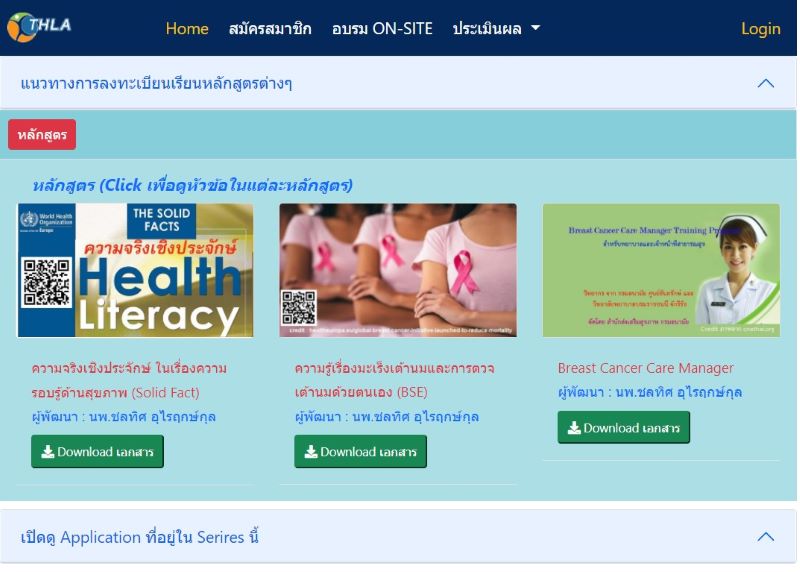 รูปที่ 2 หน้าจอที่ใช้อุปกรณ์ขนาดใหญ่ตั้งแต่ ipad ขึ้นไป จะเห็น menu ด้านบนทั้งหมด
 - ส่วนประกอบของ App จะประกอบไปด้วย
- Nav Bar (Navigation Bar) ที่อยู่ด้วยบน จะประกอบด้วย
- Logo
- Home เมื่อแตะหรือ Click จะกลับไปสู่หน้าหลัก
- สมัครสมาชิก เพื่อให้สมัครเป็นสมาชิกของ App จะสมัครที่ App e-Learning รวม หรือ e-Learning มะเร็งเต้านมก็ได้ ดำเนินการเพียงครั้งเดียวเท่านั้น
- อบรม on site ในกรณีที่ผู้จัดอบรม นำหลักสูตรจาก e-Learning บางหลักสูตรไปอบรม on site ก็สามารถใช้ menu ส่วนนี้ได้ (จะพัฒนาในภายหลังในกรณีที่มีผู้นำหลักสูตรไปอบรม on site)
- ประเมินผล ประกอบด้วย 2 Submenu
- จำนวนคนของการลงทะเบียนเรียน โดยแจงนับคนที่ลงทะเบียนหลักสูตรต่างๆ จำแนก รายเขต จังหวัด และรายชื่อผู้ลงทะเบียน และคนที่ผ่านการประเมิน โดยรายชื่อของคนที่ผ่านการประเมินนั้นตัวอักษรที่เป็นชื่อ นามสกุล และสถานที่ปฏิบัติงานจะใช้อักษณสีเขียว ถ้าไม่ผ่านตัวอักษรสีดำ
- ตรวจสอบใบประกาศ เพื่อตรวจสอบใบประกาศนั้นเป็นของจริงที่พิมพ์ผ่าน App นี้ (ของจริง) หรือจัดพิมพ์ขึ้นเอง (ของปลอม)
- Login เมื่อสมัครแล้วสมาชิกแล้ว การจะใช้ App e-Learning ต้องยืนยันตัวตน โดยผ่านการ Login เข้าระบบ จากนั้นจึงสามารถที่ลงทะเบียนแล้ว อ่านบทความหรือดู video ของบทเรียน ทำแบบฝึกหัด และถ้าทำแบบฝึกหัดจนครบทุกหัวข้อ (Topic) และคะแนนรวมมากกว่าร้อยละ 70 จะปรากฏข้อความว่าพิมพ์ใบประกาศ เพื่อทำการพิมพ์ประกอบออกมาได้ ถ้ายังไม่ได้ทำทุกหัวข้อและคะแนนรวมต่ำกว่าร้อยละ 70 จะไม่ปรากฏข้อความ พิมพ์ใบประกาศ
- ส่วนตัว body มีส่วนประกอบดังนี้ (รูปที่ 2)
- ด้านบนสุด แนวทางการลงทะเบียนเรียนหลักสูตรต่างๆ จะอธิบายวิธีการสมัครสมาชิก การ login และวิธีการลงทะเบียนเรียนหลักสูตรต่างๆ
- ตรงกลาง เป็นส่วนของหลักสูตร e-Learning ต่างๆ เมื่อ Click หรือแตะที่ชื่อหรือรูปภาพของหลักสูตรนั้น ก็จะแสดงว่า หลักสูตรนั้นมีหัวข้อ (Modules)อะไร บ้าง เมื่อแตะที่หัวข้อจะแสดงรายละเอียดของ Modules นั้น
- ด้านล่างสุด คือ เปิดดู Application ที่อยู่ใน Series นี้ โดยวางแผนที่จะพัฒนา Application ให้ครอบคลุมทุกกลุ่มวัยในภาคตัดขวางก่อน (Cross section) และเมื่อเก็บข้อมูลไปเรื่อย ๆ จะสามารถต่อเนื่องเป็นการดูแลในระยะยาว (Longitudinal) ได้ ซึ่งจะมี 8 Apps ใน Series นี้ได้แก่
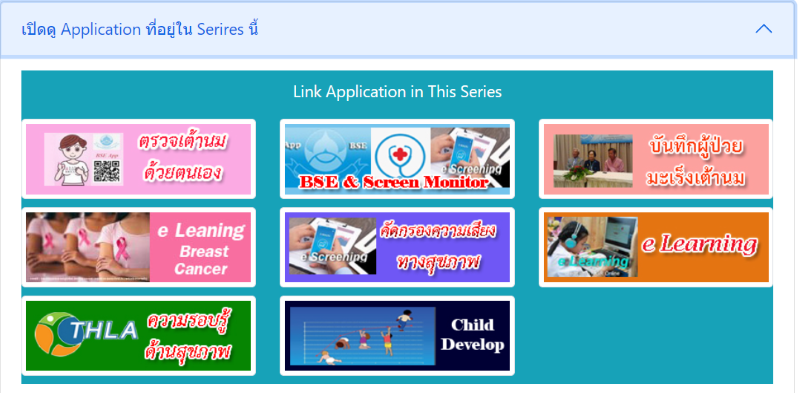 รูปที่ 3 Link Apps ที่อยู่ใน Series นี้
- App BSE สำหรับประชาชน เพื่อบันทึกการตรวจเต้านมด้วยตนเอง
- App BSE สำหรับเจ้าหน้าที่ สำหรับ Monitor การตรวจเต้านมของผู้ที่บันทึกข้อมูลการตรวจเต้านมด้วยตนเองเข้ามา รวมถึงการติดตามเพื่อมาตรวจยืนยัน
- บันทึกผู้ป่วยมะเร็งเต้านม
- e-Learning Breast Cancer สำหรับสาขามะเร็งเต้านม เท่านั้น
- App Screening เพื่อคัดกรองความเสี่ยงต่างๆ
- e-Learning สำหรับ e-Learning รวมทุกสาขาวิชา
- App ความรอบรู้ด้านสุขภาพ
- App Child Development ประกอบด้วย
- การประเมินพัฒนาการเด็กด้วย DSPM ในเด็กปกติ หรือ DAIM ในเด็กกลุ่มเสี่ยง
- การประเมินภาวการณ์เจริญเติบโต (Growth)
- ฟันน้ำนมในเด็ก 0-5 ปี (ยังไม่สมบูรณ์)
- ส่วน Footer แสดงเจ้าของ App นี้ และ Counter คือจำนวนที่เข้าเข้าชม App นี้ โดยการนับจะนับจำนวน Session ไม่ได้นับจำนวนครั้งที click คือเข้าโปรแกรมโดยไม่ออกจากโปรแกรม จะ Click กี่ครั้งนับ 1 เท่านั้น
- Nav Bar (Navigation Bar) ที่อยู่ด้วยบน จะประกอบด้วย
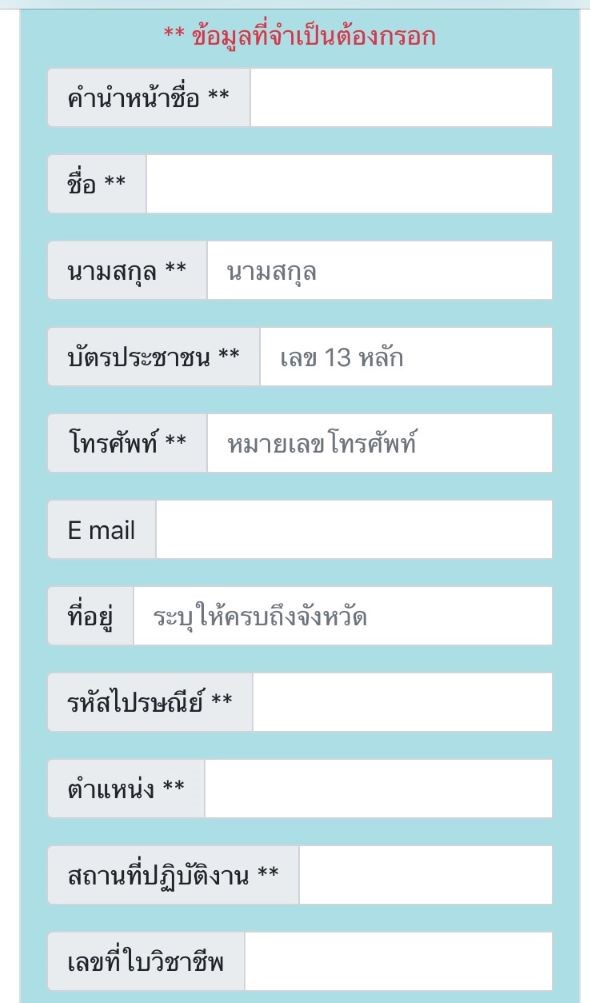
รูปที่ 4 การสมัครสมาชิก
เมื่อแตะหรือ click ที่สมัครสมาชิก จะมายัง Page ตามรูปที่ 4 ให้กรอกข้อมูลตามแบบฟอร์มจากนั้น Click หรือแตะ ส่งข้อมูล โดยมี Field ต่าง ๆ ดังนี้ (ที่มี ** แสดงว่าจำเป็นต้องกรอก)
- คำนำหน้าชื่อ เช่น นาย นส. นาง นพ. เป็นต้น
- ชื่อ
- นามสกุล
- บัตรประชาชน 13 หลัก จะใช้เวลา Login
- โทรศัพท์ 10 หลัก จะใช้เวลา login
- e Mail
- ที่อยู่
- รหัสไปรษณีย์ จะใช้เพื่อแจงนับ เขต จังหวัด
- อาชีพ/ตำแหน่ง อยากให้ระบุตำแหน่งมากกว่าอาชีพ โดยเฉพาะเวลาจะพิมพ์ใบประกาศนียบัตรจะมีการระบุตำแหน่งด้วย
- สถานที่ปฏิบัติงาน จะนำไปใช้ในออกใบประกาศนียบัตรด้วย ให้ระบุสถานที่ปฏิบัติงาน เช่น รพ.สต.บ้านไร่ สสจ.ราชบุรี
- เลขที่ใบวิชาชีพ ถ้ามีให้ระบุ เผื่อไว้กรณีที่จะขอหน่วยกิตให้วิชาชีพต่างๆ เช่น ของพยาบาล เป็นต้น
- การสมัครสมาชิกทำครั้งเดียวเท่านั้น ถ้ามีข้อผิดพลาด สามารถ login ด้วย username และ password จากนั้นเข้าไปทำการแก้ไข
- เมื่อลงทะเบียนแล้ว จะมีเลข id ซึ่งเป็น Running number ซึ่งเลข id จะใช้แทนตัวท่านในการทำรายการอื่นๆ เช่นลงทะเบียนหลักสูตรต่างๆ ทำแบบทดสอบ โดยจะไม่ได้ใช้ข้อมูลส่วนตัวอื่นๆ ไม่ว่าจะเป็น ชื่อ นามสกุล หมายเลขโทรศัพท์ e mail ที่อยู่ อาชีพ ฯลฯ เพื่อบันทึกลงไปยัง file อื่นๆอีกเลย
- แตะหรือ Click ที่ menu บนซ้ายสุด เพื่อไปยัง page ที่ทำการ Login ดังรูปที่ 5
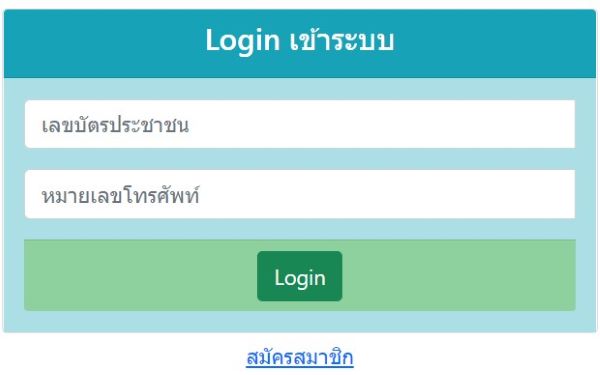 รูปที่ 5 หน้า Login
 - ใส่ username คือ เลข 13 หลัก และ password คือ หมายเลขโทรศัพท์ 10 หลัก จากนั้นแตะหรือ Click ที่ Login ถ้าถูกต้อง จะไปยัง Page ใหม่ ที่เป็นห้องหรือ Menu ของผู้ที่ login ดังรูปที่ 6
 รูปที่ 6 ห้องหรือ Menu ของผู้ที่ Login เข้าระบบ (คำว่า Login เดิมเปลี่ยนเป็นชื่อของผู้ที่ Login เข้าระบบแทน)
 - แตะหรือ Click สามเหลี่ยมหัวกลับท้ายชื่อผู้ Login เข้าระบบ จะเห็น Menu ย่อย 4 Menu ดังภาพ โดยสามารถ
- หลักสูตรที่ลงทะเบียน เพื่อเลือกหลักสูตร จากนั้นเข้าไปอ่านและทำแบบทดสอบของแต่ละหลักสูตร
- คะแนนทำแบบทดสอบ เพื่อดูคะแนนในแต่ละหลักสูตร ถ้าทำแบบทดสอบครบตามเกณฑ์ ก็จะสามารถพิมพ์ใบประกาศออกมาได้
- แก้ไขข้อมูลส่วนตัว ในกรณีที่ข้อมูลส่วนตัวที่สมัครสมาชิกมาในตอนแรกมีความผิดพลาด หรือไม่ได้บันทึกในบางรายการก็สามารถทำการปรับปรุงใหม่ได้หมดทุกรายการ ยกเว้นเลข id ที่เป็น Running number (ไม่ใช้เลข 13 หลัก) จะคงที่ตลอดไม่มีการเปลี่ยนแปลง เพราะเป็นเลขที่ App นี้ใช้แทนตัวผู้สมัครสมาชิก ไม่ได้ใช้เลข 13 หลัก
- Logout ออกจากห้องของผู้ Login เข้าระบบ
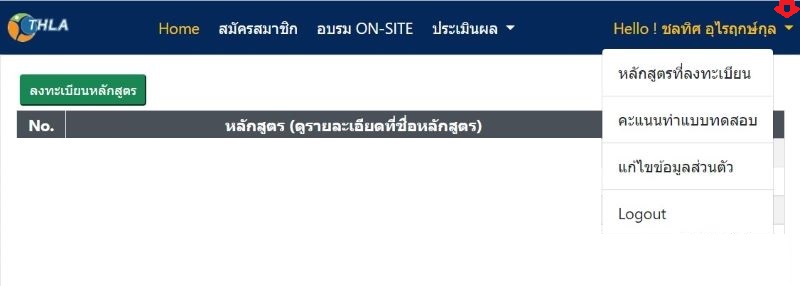 รูปที่ 7 เมนูย่อยภายใน ห้องของผู้ Login เข้าระบบ
- เมื่อทำการ Login แล้ว แตะหรือ Click ที่สามเหลี่ยมหัวกลับท้ายรายชื่อผู้ Login เข้าระบบ จากนั้นเลือก Menu ย่อยหลักสูตรที่ลงทะเบียน แล้วแตะหรือ click ที่ปุ่มสีเขียว ลงทะเบียนหลักสูตร (รูปที่ 8) จะไปยังหน้าเพื่อเลือกหลักสูตรที่จะลงทะเบียนเรียนในรูปที่ 9
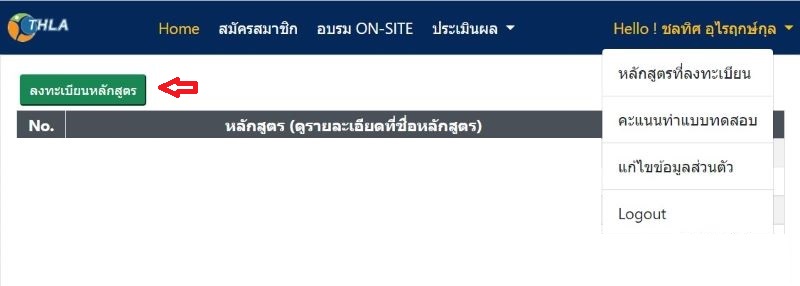 รูปที่ 8 ลงทะเบียนหลักสูตร
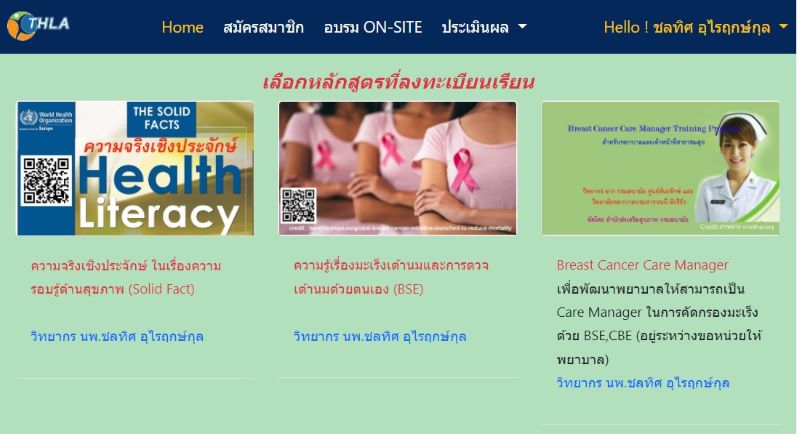 รูปที่ 9 เลือกหลักสูตรที่จะลงทะเบียน
 - ถ้าต้องการเลือกหลักสูตร ความรู้เรื่องการตรวจเต้านมด้วยตนเอง ก็ทำการแตะหรือ click ที่รูปหรือที่ชื่อหลักสูตรนั้น จะไปยังหน้าที่บอกว่าหลักสูตรนี้มีกี่ Modules สามารถอ่านรายละเอียดในแต่ละ Module ได้ (รูปที่ 10) ถ้าตัดสินจะเรียน click ปุ่มลงทะเบียนเรียน จะทำการแจ้งผลการลงทะเบียน (รูป ที่ 11) ถ้ายังไม่เคยลงทะเบียนมาก่อน โปรแกรมจะแจ้งว่าได้ทำการลงทะเบียนเรียบร้อยแล้ว ถ้าเคยลงทะเบียนแล้ว โปรแกรมจะแจ้งว่าเคยลงทะเบียนแล้ว จะไม่ลงทะเบียนซ้ำให้ ถ้าต้องการทำแบบทดสอบ ก็ click ปุ่มสีเขียว Link ไปทำแบบทดสอบ ถ้ายังไม่ต้องการทำแบบทดสอบให้ click ที่ปุ่มสีเขียว Close
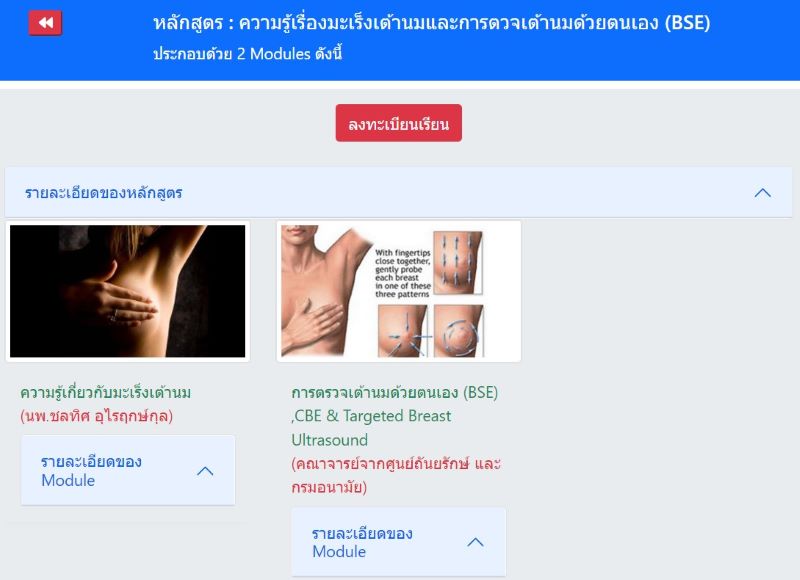 รูปที่ 10 รายละเอียดของแต่ละ Module ในหลักสูตร
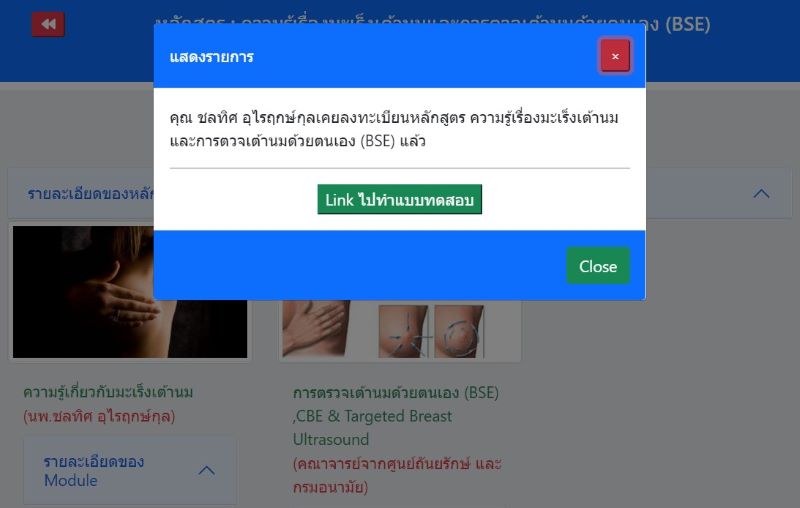 รูปที่ 11 การแจ้งผลการลงทะเบียน
- แตะหรือ Click ที่ menu ผู้ Login เข้าระบบ แล้วเลือกเมนูย่อยหลักสูตรที่ลงทะเบียน จะไปยังหน้าที่แสดงหลักสูตรทุกหลักสูตรที่ได้ลงทะเบียนก่อนหน้าไว้แล้ว (ดังรูปที่ 12) ถ้าแตะหรือ click ที่หลักสูตรที่ต้องการ ก็แสดง Modules ต่างๆของหลักสูตรนั้น (ดังภาพที่ 13) ถ้าแตะหรือ Click ที่ module ก็จะแสดงหัวข้อหรือ Topics ที่อยู่ภายใต้ Module นั้น (ดังรูปที่ 14) โดย Topics จะประกอบด้วย 2 แบบ คือ
- แบบแรกคือ Clip ต่างๆ จะอยู่ที่ส่วนบนและไม่มีการ Link เอกสารอ้างอิง เมื่อแตะหรือ Click จะเห็น link ไปยัง Clip ต่างๆ ทำให้ไม่ต้องอ่านและเข้าใจได้ง่ายกว่า
- แบบที่ 2 คือ บทความต่างๆ จะมีเอกสารอ้างอิงด้วย สามารถ Downloadเอกสารในรูป pdf มาอ่านก่อนก็ได้ หรือจะเลือก แตะหรือ Click ที่ชื่อบทความ จะ link ไปยังหน้าแสดงรายการในรูป Web (เนื้อหาเดียวกับที่ download เอกสาร) เพื่อทำการอ่านเอกสารในรูป web เมื่ออ่านจนเป็นที่พอใจแล้ว ก็กดปุ่มสีเขียว เพื่อทำแบบทดสอบ (รูปที่ 15) ก็จะไปยังหน้าทำแบบทดสอบ (ดังรูปที่ 16) ให้ทำแบบทดสอบจนถึงข้อสุดท้ายจากนั้น Click ส่งข้อมูล การทำแบบทดสอบ สามารถทำได้สูงสุด 4 ครั้งและจะนับคะแนนครั้งที่สามารถทำคะแนนสูงสุด
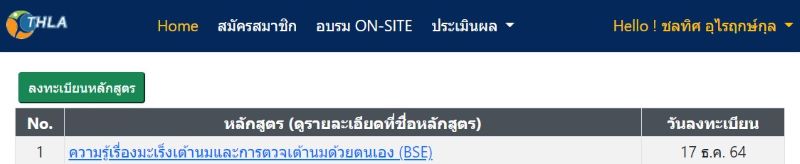 รูปที่ 12 แสดงหลักสูตรต่างๆที่ได้ลงทะเบียนเรียน
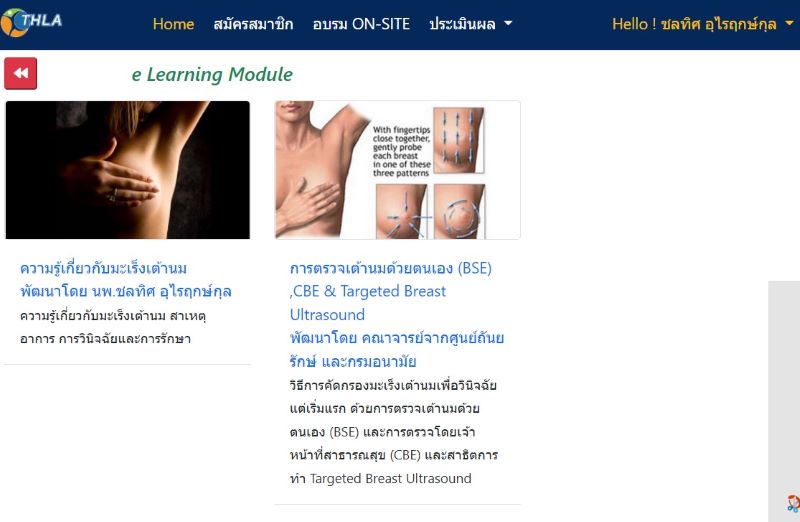 รูปที่ 13 แสดง Module ในหลักสูตร เพื่อให้เลือกเพื่อจะไปทำแบบทดสอบ
รูปที่ 14 แสดง Clip Video และ Topic ต่างๆใน Module ที่เลือก
รูปที่ 13 แสดง Module ในหลักสูตร เพื่อให้เลือกเพื่อจะไปทำแบบทดสอบ
รูปที่ 14 แสดง Clip Video และ Topic ต่างๆใน Module ที่เลือก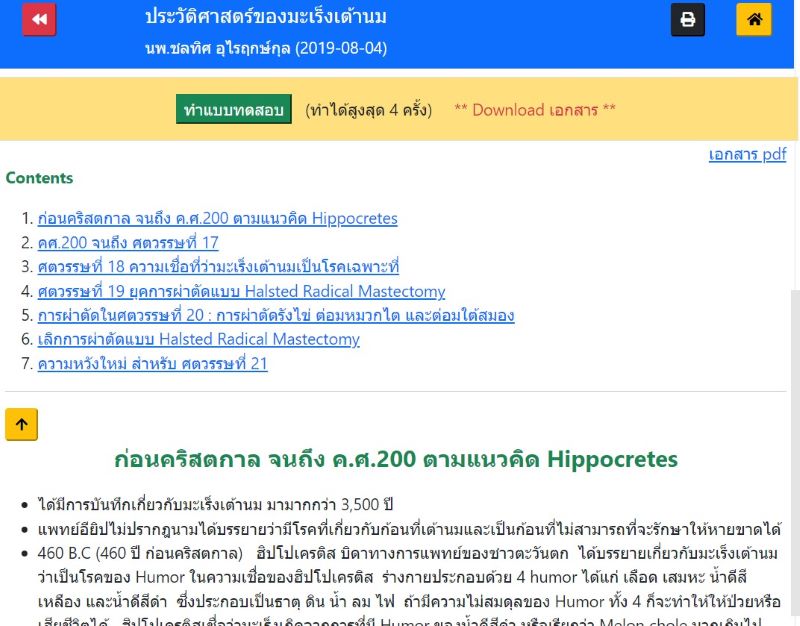 รูปที่ 15 หน้าทำการศึกษา และทำแบบทดสอบเมื่อพร้อม
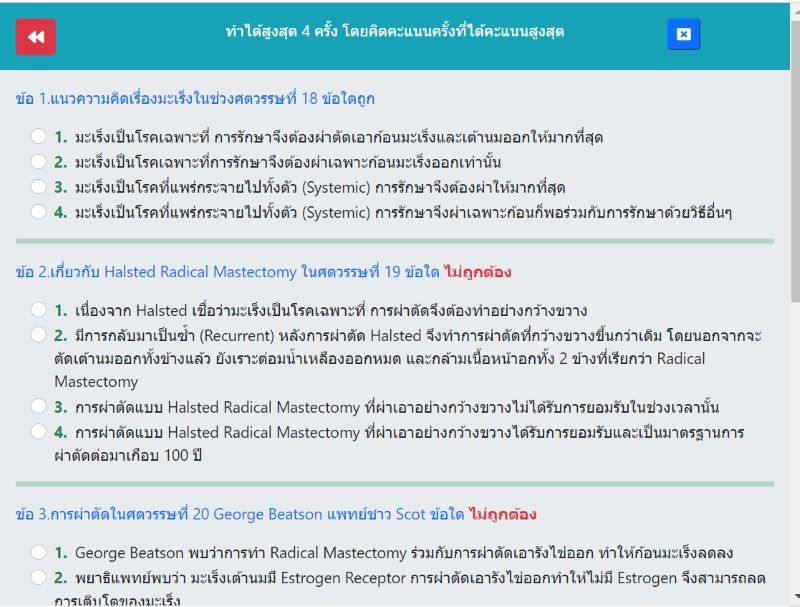 รูปที่ 16 แบบทดสอบของแต่ละ Topic
- ที่เมนูผู้ Login เข้าระบบแตะหรือ Click m คะแนนทำแบบทดสอบ จะไปยังหน้า หลักสูตรต่างๆที่ได้ลงทะเบียน (ดังรูปที่ 17) ให้ทำการแตะหรือ Click ที่ชื่อหลักสูตรที่ต้องการดูคะแนน จะไปยังหน้าที่แสดงคะแนน และผลการประเมิน (ดังรูปที่ 18) โดยเกณฑ์การผ่านการประเมิน คือ
- ทำแบบทดสอบทุก Topics และ
- คะแนนรวมของทุก Topics รวมกันต้องไม่ต่ำกว่าร้อยละ 70
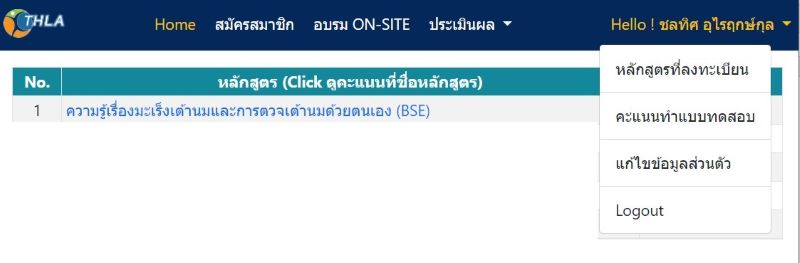 รูปที่ 17 เมนูย่อย คะแนนทำแบบทดสอบ
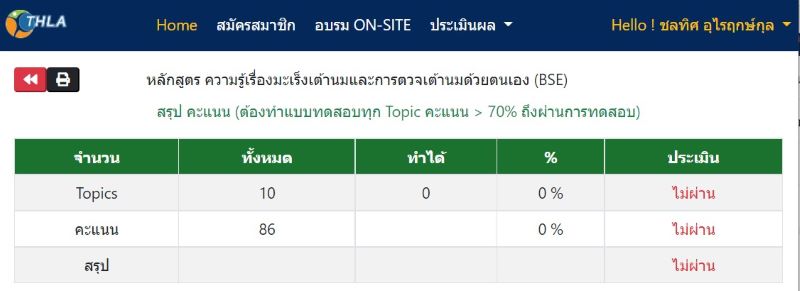 รูปที่ 18 แสดงคะแนนแบบทดสอบและผลการประเมิน
- ถ้าสามารถทำแคะแนนผ่านเกณฑ์แล้ว คือทำได้ทุก Topics และคะแนนรวมมากกว่าร้อยละ 70 แล้ว ในช่องของการประเมิน จะปรากฏ พิมพ์ใบประกาศฯ ดังรูปที่ 19 เมื่อ Click ที่พิมพ์ใบประกาศ จะพิมพ์ใบประกาศฯออกมาดังรูป 20
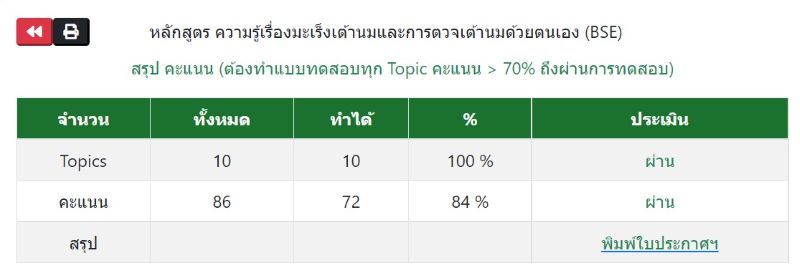 รูปที่ 19 พิมพ์ใบประกาศนีบัตร กรณีที่ผ่านการประเมินตามเกณฑ์
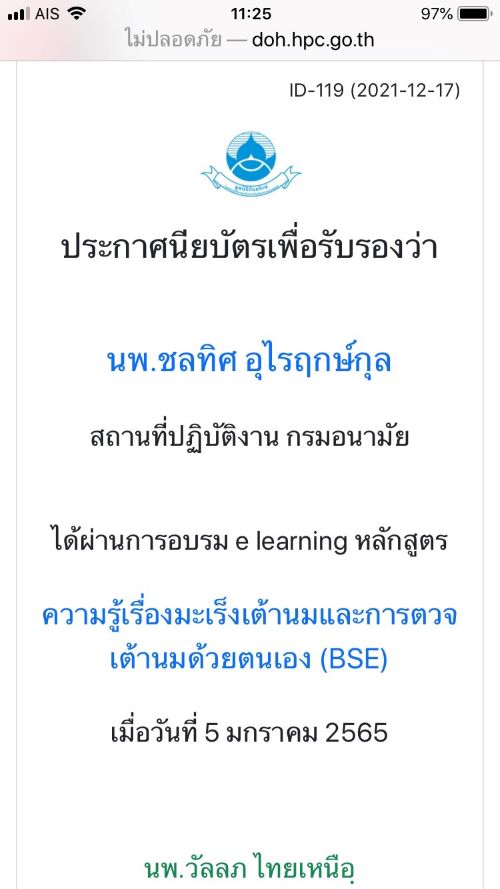 รูปที่ 20 ใบประกาศนียบัตร โดยมีเลข id = 119
- การตรวจสอบใบประกาศ แตะหรือ Click เมนู ประมวลผล เลือกเมนูย่อย ตรวจสอบใบประกาศฯ จากนั้นใส่เลข id (อยู่ที่มุมขวาบนของใบประกาศฯ ในตัวอย่างนี้ id=119 ) แล้ว แตะหรือ click ปุ่มสีเขียว ค้นหา (รูปที่ 20) ถ้าไม่พบก็จะรายงานว่าไม่พบ ถ้าพบจะแสดงว่าผ่านหรือไม่ ดังรูปที่ 21 ให้ตรวจสอบ ชื่อ นามสกุล หลักสูตรว่าตรงกันหรือไม่
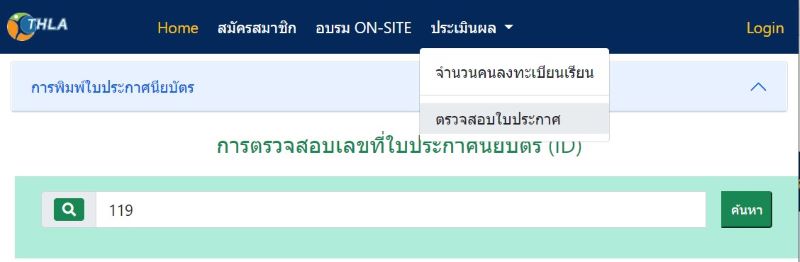 รูปที่ 21 การตรวสอบใบประกาศนียบัตร
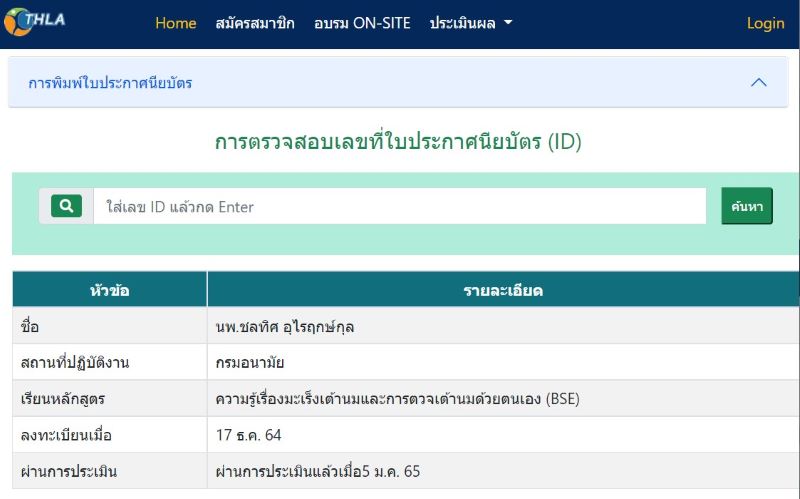 รูปที่ 22 การตรวจสอบรายชื่อ หลักสูตร ผู้ผ่านการประเมินหลักสูตรต่างๆ
- เมื่อ แตะหรือ click ที่เมนูประมวลผล เลือกเมนูย่อย จำนวนคนลงทะเบียน (ดังรูปที่ 23) จากนั้นแตะหรือ click ที่ชื่อหลักสูตรที่ต้องการ
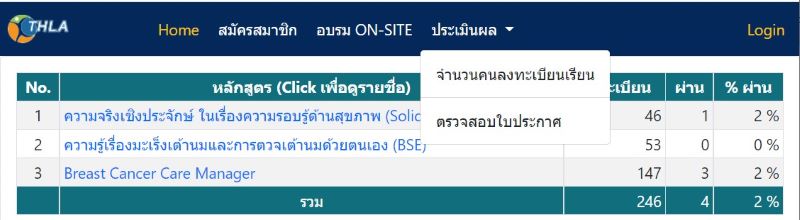 รูปที่ 23 เมนู ประมวลผล เมนูย่อย จำนวนคนลงทะเบียนเรียน
 - เมื่อแตะหรือ click ที่ชื่อหลักสูตรที่ต้องการ จะทำการประมวลจำนวนคนลงทะเบียนจำแนกรายเขต (รูปที่ 24) แตะหรือ Click ที่เขต จะจำแนกรายจังหวัดของเขตที่เลือก (รูปที่ 25) เมื่อแตะหรือ click ที่ชื่อจังหวัด จะแสดงรายชื่อของคนที่ลงทะเบียนของจังหวัดที่เลือก (รูปที่ 26) โดยรายชื่อที่ผ่านการประเมินและสถานที่ทำงาน จะเป็นสีเขียว ถ้ายังไม่ผ่านการประเมินรายชื่อและสถานที่ทำงานจะเป็นสีดำ
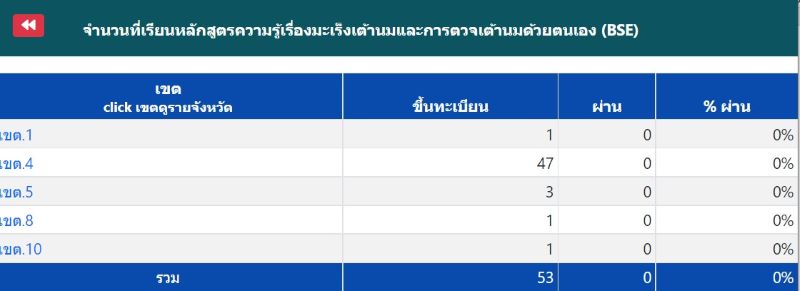 รูปที่ 24 จำนวนผู้ลงทะเบียนหลักสูตรที่เลือก จำแนกรายเขต
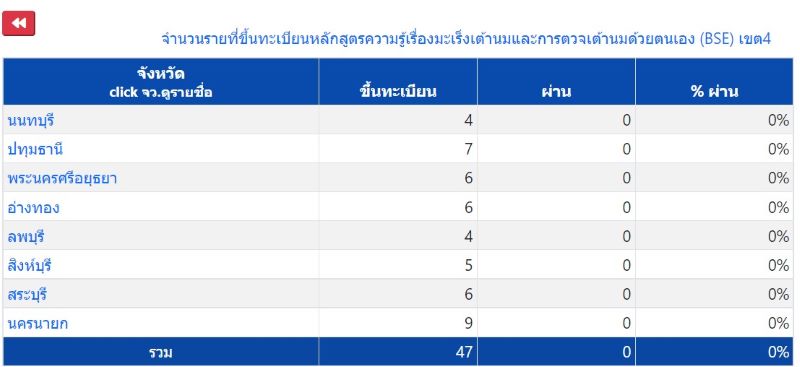 รูปที่ 25 จำนวนผู้ลงทะเบียนหลักสูตรของเขตที่เลือก จำแนกรายจังหวัด
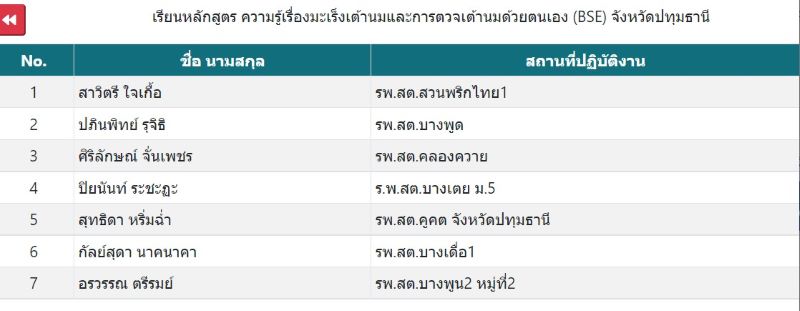 รูปที่ 26 รายชื่อผู้ลงทะเบียนหลักสูตรของจังหวัดที่เลือก